
Wählen Sie die Passage aus
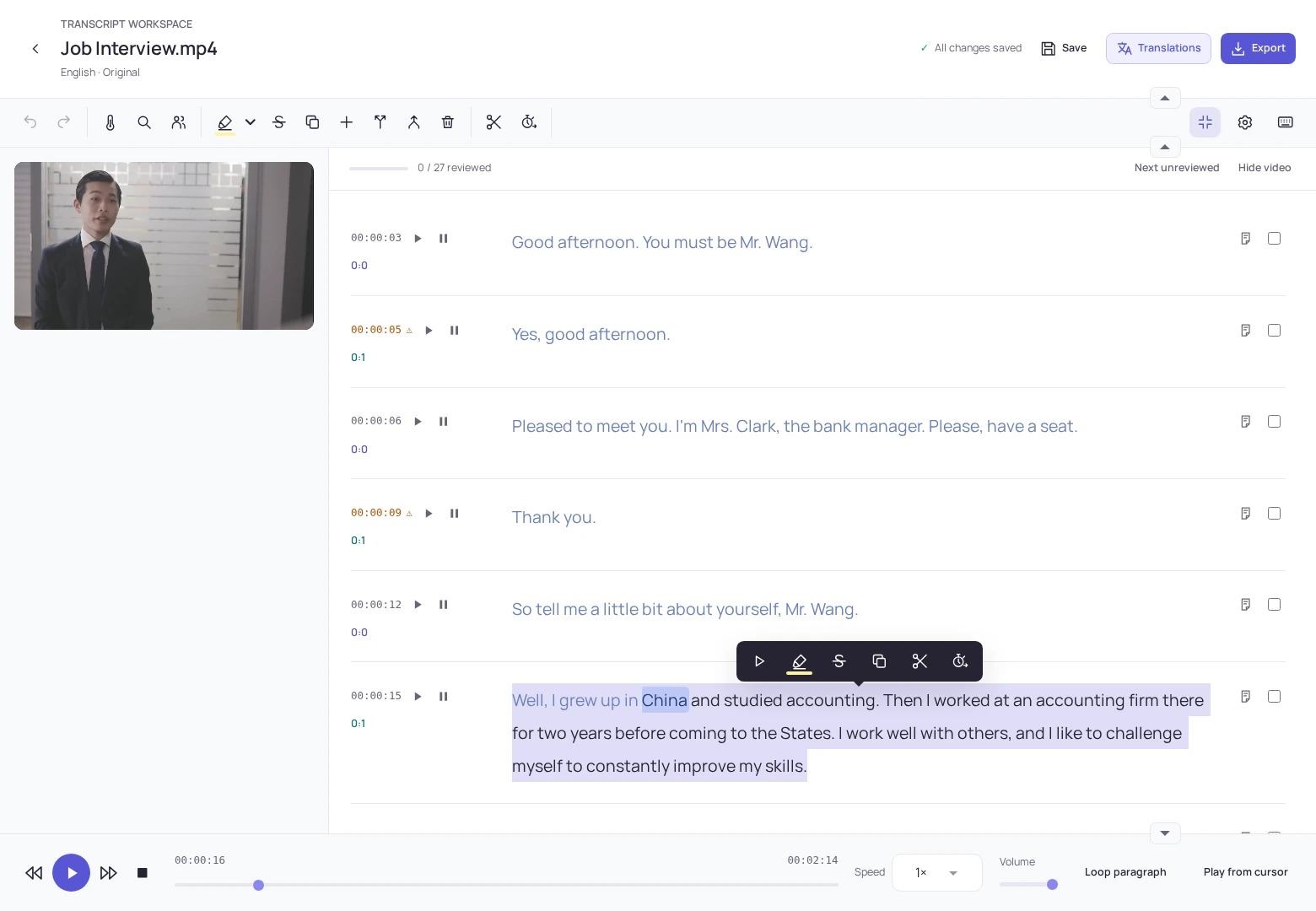
Markieren Sie den Transkripttext, der mit dem Auszug verknüpft ist, den Sie behalten möchten.
Wählen Sie Transkripttext aus, um aus der Originalaufnahme einen Audio- oder Videoclip zu erstellen. Benennen Sie den Ausschnitt, zeigen Sie eine Vorschau des generierten Clips an und laden Sie ihn herunter.
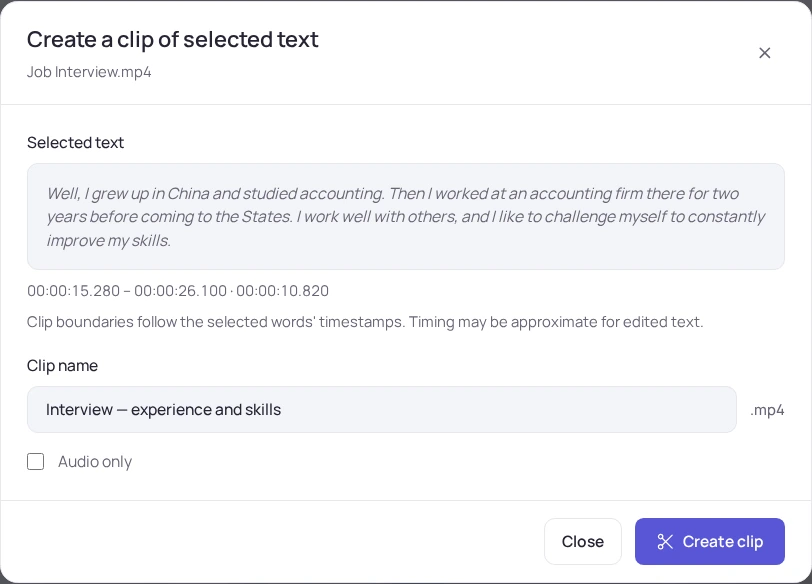
Markieren Sie den Transkripttext, der mit dem Auszug verknüpft ist, den Sie behalten möchten.
Generieren Sie den Clip aus dem Quellaudio oder -video, anstatt die gesprochenen Wörter neu zu erstellen.
Warten Sie auf die Verarbeitung, spielen Sie den Ausschnitt ab und laden Sie den generierten Clip herunter.
Extrahieren Sie einen nützlichen Moment aus einem Podcast, Interview oder Meeting, ohne seine Grenzen manuell in einer separaten Zeitleiste zu ermitteln. Die Auswahl kann bis zu 10 Minuten dauern. Bei übersetzten Auswahlen verwendet der Clip die vollständigen Quellabsätze und behält den Originalton bei.
Entdecken Sie alle FragenWählen Sie im Transkripteditor die entsprechende Passage aus.
Öffnen Sie die Clip-Aktion, geben Sie ihr einen Namen und beginnen Sie mit der Verarbeitung.
Sehen Sie sich vor dem Herunterladen den Original-Medienauszug an.
Der Redakteur akzeptiert für einen Clip ausgewählte Texte mit einer Länge von bis zu 10 Minuten.
Nein. Es werden die vollständigen Absätze der Originalquelle verwendet und der Originalton ist enthalten.
Der Workflow generiert einen separaten herunterladbaren Clip aus dem Originalmedium.
Wählen Sie einen Dienst in der Anwendung aus oder durchsuchen Sie alle Funktionen und Arbeitsabläufe.