스크립트 준비
TXT를 작성하거나 붙여넣거나 가져오고 변환 이름을 지정합니다.
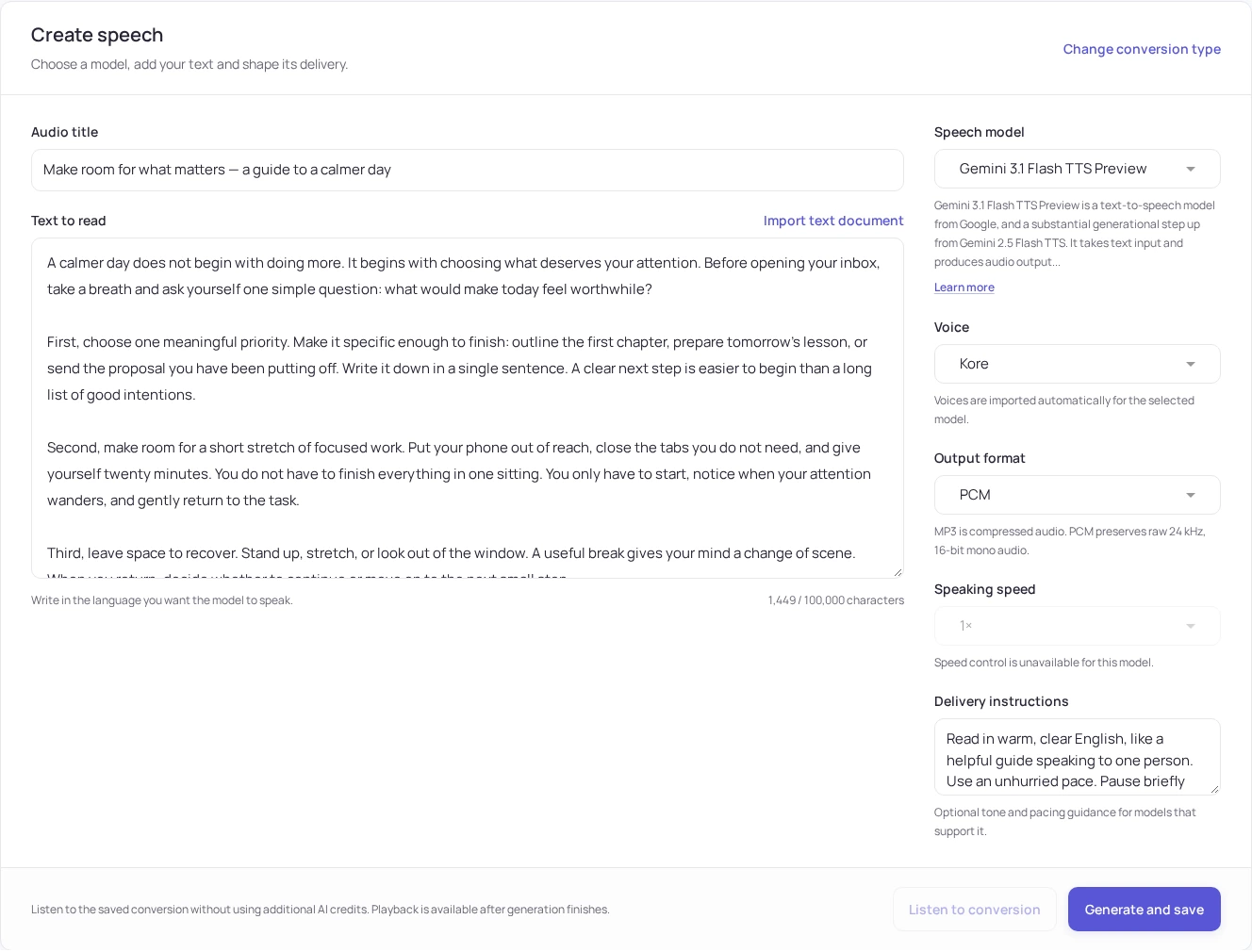
TXT를 작성하거나 붙여넣거나 가져오고 변환 이름을 지정합니다.
음성 모델과 사용 가능한 음성 중 하나를 선택하세요. 지원되는 경우 속도 및 배송 지침이 제공됩니다.
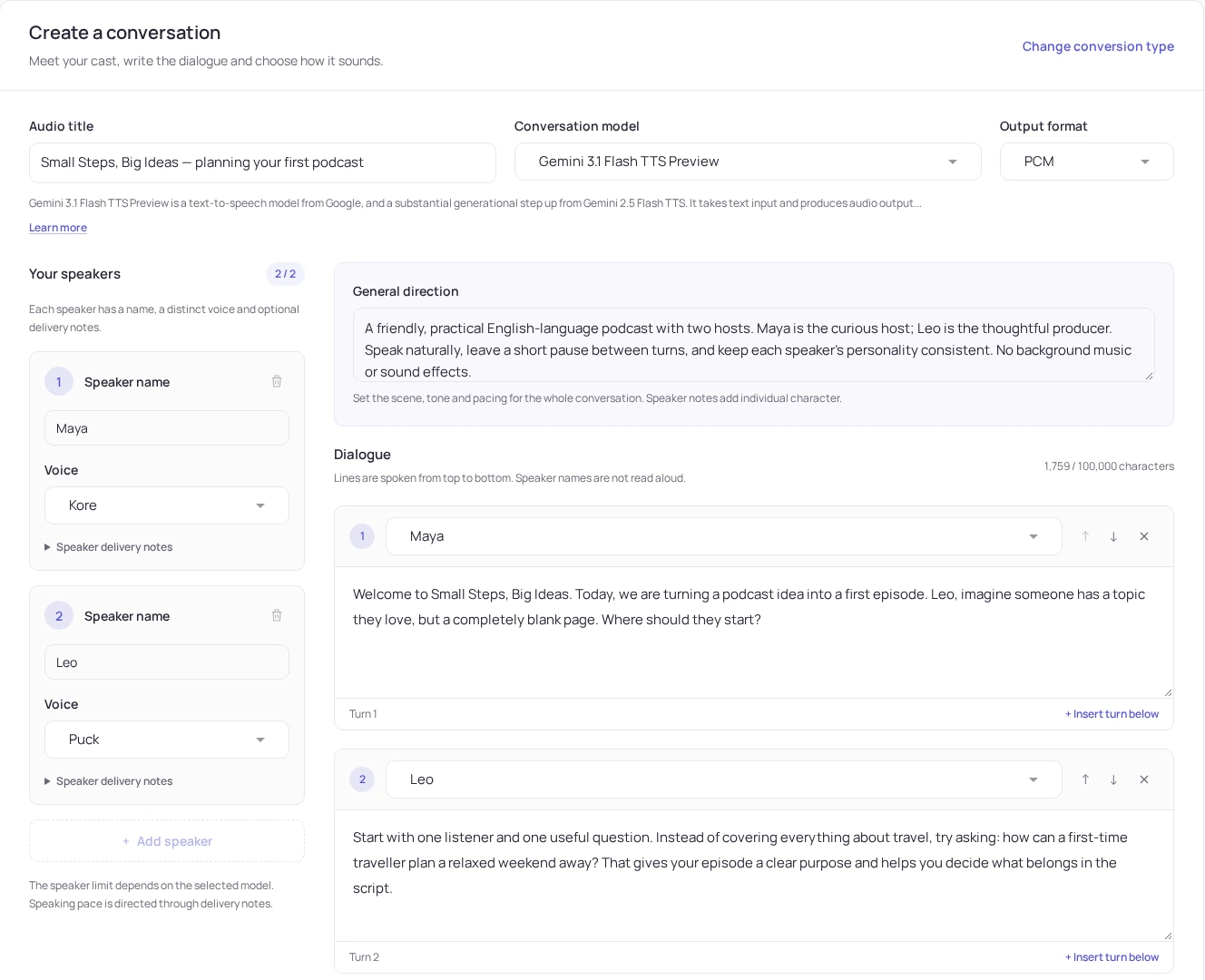
모든 대사를 하나의 내레이터로 결합하는 대신 화자가 차례대로 대화를 배열합니다.
여러 명의 스피커로 AI 대화를 만들어보세요. 각 캐릭터에 음성을 할당하고, 말하기 순서를 조정하고, 스크립트에서 다운로드 가능한 대화를 생성하세요.
음성 모델과 사용 가능한 음성 중 하나를 선택하세요. 지원되는 경우 속도 및 배송 지침이 제공됩니다.
명명된 스피커를 추가하고 사용 가능한 다양한 음성을 할당하여 각 부분을 구별합니다.
대본과 동일한 작업 공간에서 기사, 교육 자료, 제작 스크립트의 음성 버전을 생성하세요. 애플리케이션은 변환당 최대 100,000자를 허용합니다. 음성, 출력 형식, 속도 설정 및 지침은 선택한 모델에 따라 다릅니다.
모든 질문 살펴보기TXT를 작성하거나 붙여넣거나 가져오고 변환 이름을 지정합니다.
화자의 이름을 지정하고 음성을 선택한 후 순서대로 대화를 구성하세요.
발음과 속도를 들어본 다음 변환을 다운로드하거나 수정하세요.
Text to Speech 편집기는 TXT를 가져옵니다. 오디오를 생성하기 전에 다른 문서의 텍스트를 편집기로 복사하세요.
편집기에는 사용 가능한 경우 MP3 또는 PCM을 포함하여 선택한 모델에서 지원하는 출력 형식이 나열됩니다.
아니요. 사용 가능한 캐스트 크기와 음성은 멀티 스피커 편집기에서 선택한 모델에 따라 다릅니다.
애플리케이션에서 서비스를 선택하거나 모든 기능과 작업 흐름을 찾아보세요.