スクリプトを準備する
TXT を書き込み、貼り付け、またはインポートし、変換に名前を付けます。
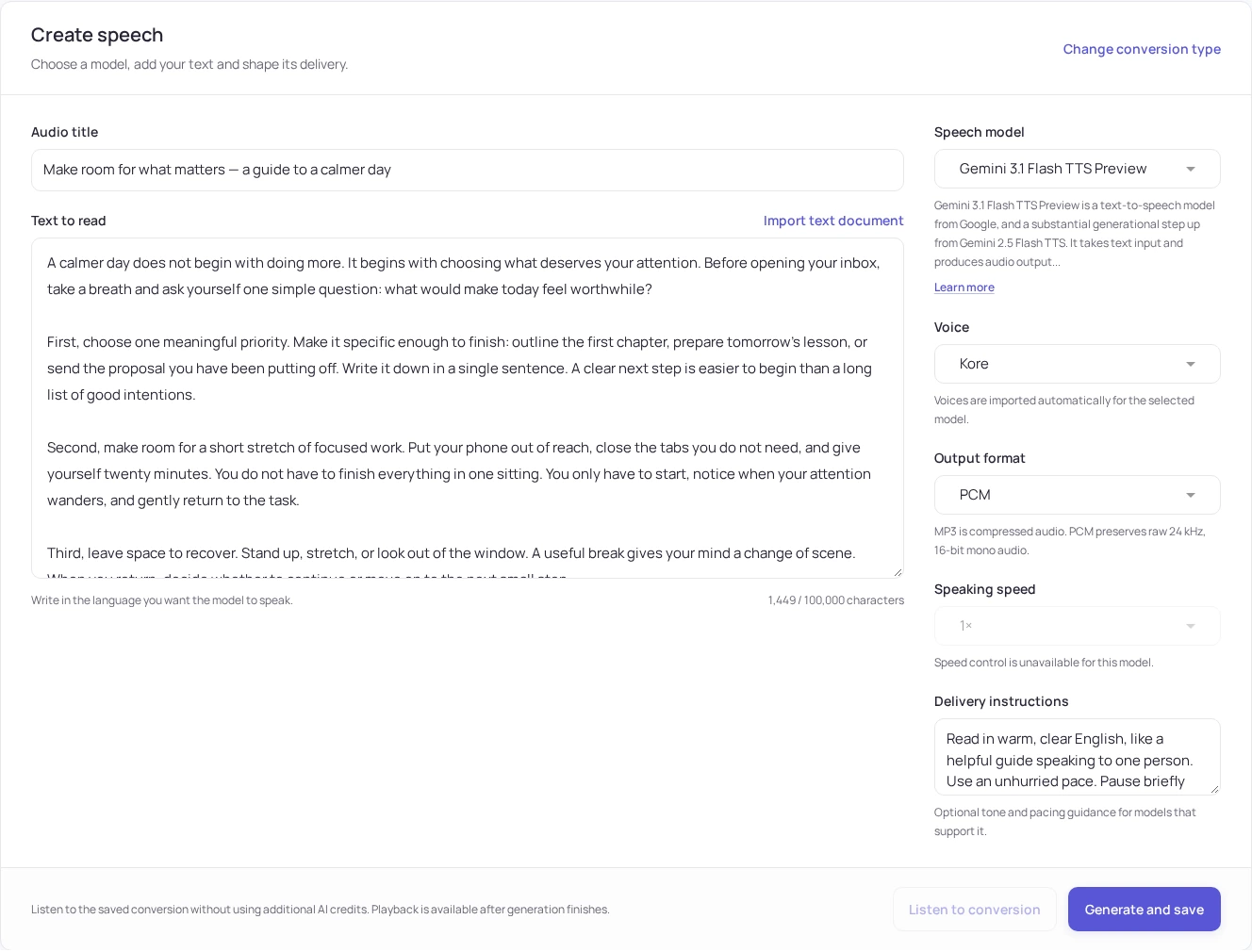
TXT を書き込み、貼り付け、またはインポートし、変換に名前を付けます。
音声モデルとその利用可能な音声の 1 つを選択します。サポートされている場合は、速度と配送に関する指示を参照できます。
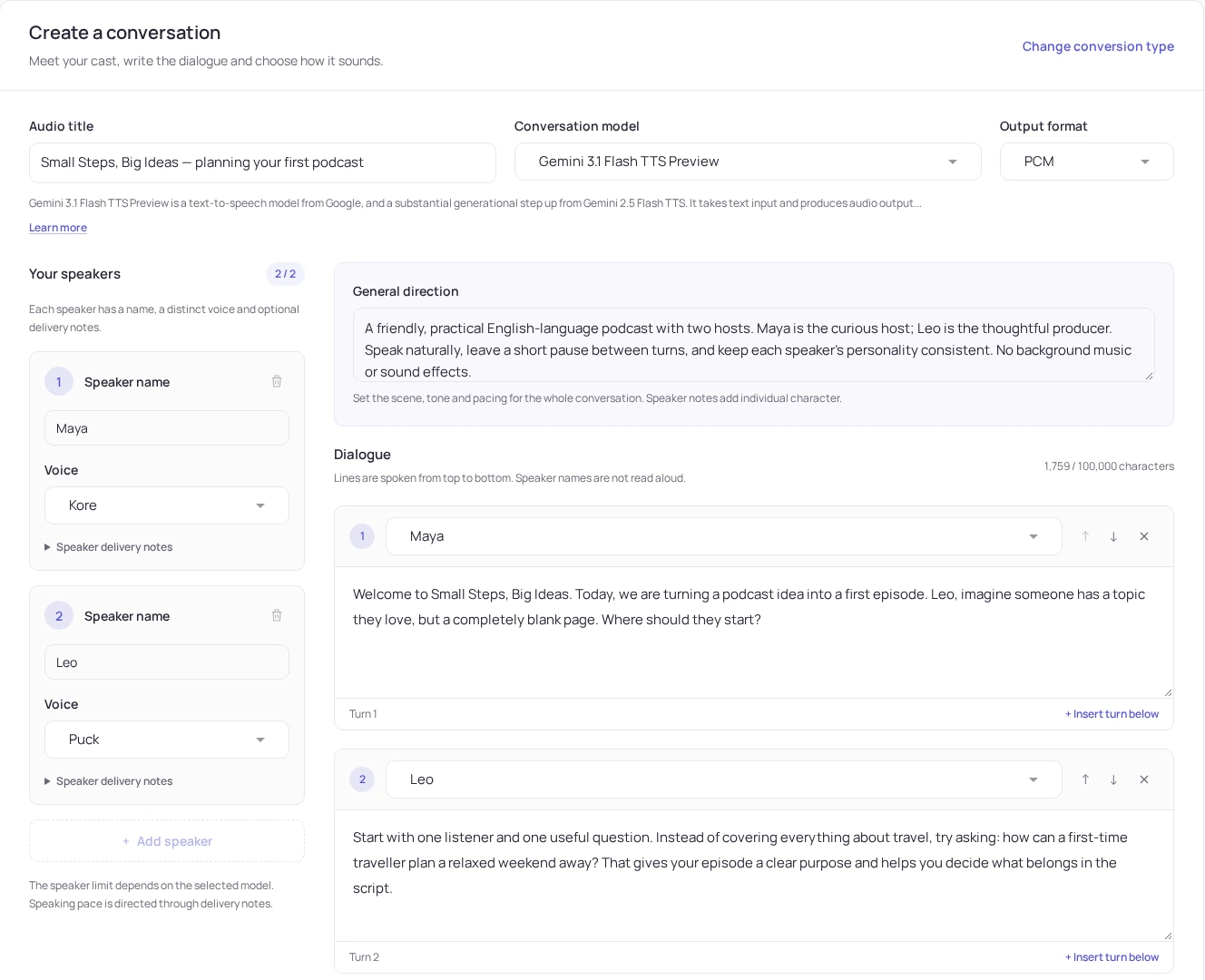
すべてのセリフを 1 人のナレーターに組み合わせるのではなく、スピーカーの順番に合わせてセリフを配置します。
複数の話者による AI 対話を作成します。各キャラクターに声を割り当て、話す順番を調整し、スクリプトからダウンロード可能な会話を生成します。
音声モデルとその利用可能な音声の 1 つを選択します。サポートされている場合は、速度と配送に関する指示を参照できます。
名前付きスピーカーを追加し、利用可能なさまざまな音声を割り当てて各パートを区別します。
トランスクリプトと同じワークスペースから、記事、教育資料、制作スクリプトの音声バージョンを作成します。アプリケーションは変換ごとに最大 100,000 文字を受け入れます。音声、出力形式、速度設定、指示は選択したモデルによって異なります。
すべての質問を調べるTXT を書き込み、貼り付け、またはインポートし、変換に名前を付けます。
話者に名前を付け、声を選択し、順番に対話を構築します。
発音とペースを聞いて、変換をダウンロードまたは修正します。
Text to Speech エディターは TXT をインポートします。オーディオを生成する前に、他のドキュメントからエディタにテキストをコピーします。
エディターには、選択したモデルでサポートされている出力形式 (使用可能な場合は MP3 または PCM など) がリストされます。
いいえ。利用可能なキャスト サイズと音声は、マルチ スピーカー エディターで選択したモデルによって異なります。
アプリケーションでサービスを選択するか、すべての機能とワークフローを参照します。