読みやすい文書を準備する
ドキュメントに適したスピーカーとタイムコードのオプションを使用して、Word、PDF、または TXT をダウンロードします。
トランスクリプトと翻訳を DOCX、PDF、TXT、JSON、CSV、およびタイムド テキストにエクスポートします。スピーカー名、タイムコードを設定し、出力を調査または編集します。
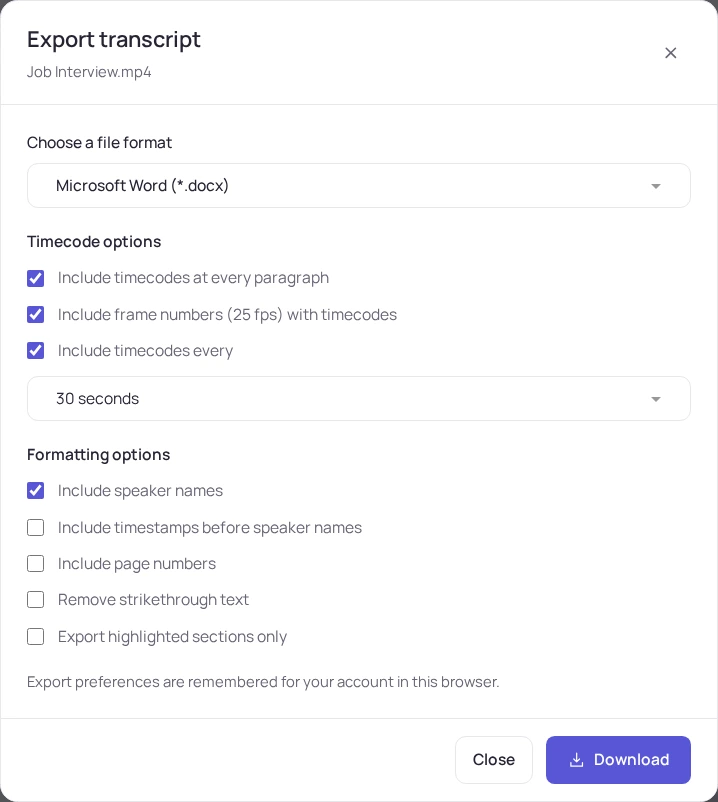
ドキュメントに適したスピーカーとタイムコードのオプションを使用して、Word、PDF、または TXT をダウンロードします。
CSV または NVivo トランスクリプト行を使用して、レビューされた資料を定性調査に取り入れます。
Avid DS キャプション、マーカー、ScriptSync テキスト、またはタイミング付きテキストを SRT、VTT、TTML でエクスポートします。
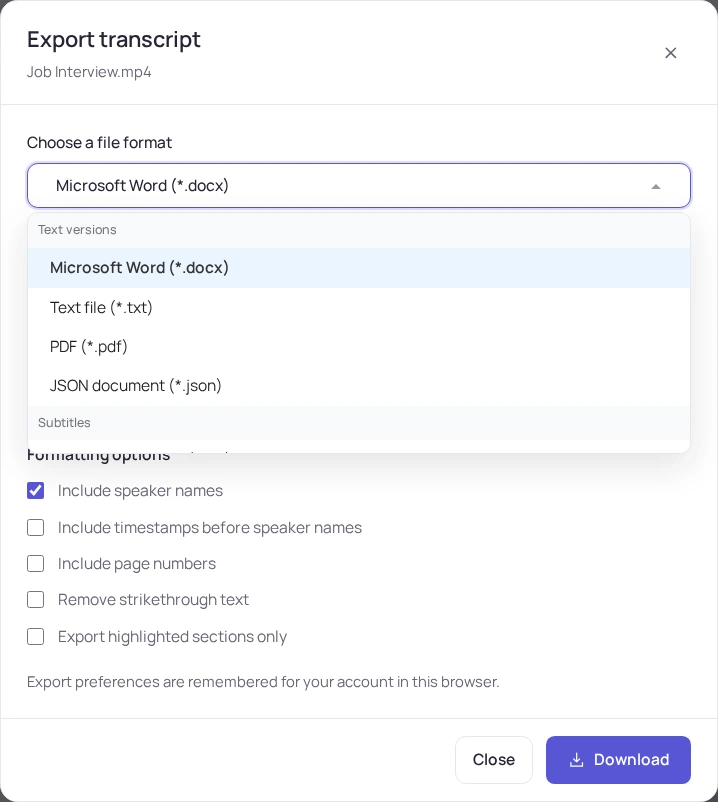
オリジナルのトランスクリプトまたは編集した翻訳をアプリケーションからエクスポートします。オプションは形式によって異なり、スピーカーの名前付け、段落または定期的なタイムコード、ハイライトのみのテキスト、および打点付きテキストの削除が含まれます。オリジナルメディアをダウンロードすることもできます。時間制限付きテキストのエクスポートは、エディターのワークフローの一部です。
すべての質問を調べるエクスポートする前にトランスクリプトまたは翻訳版を修正してください。
ドキュメント、リサーチ、編集、またはタイムテキスト形式を選択します。
利用可能なオプションを設定し、結果をダウンロードします。
DOCX、TXT、PDF、JSON、SRT、VTT、TTML、CSV、NVivo トランスクリプト行および Avid DS キャプション、マーカー、および ScriptSync テキスト。オリジナルメディアのダウンロードも可能です。
いいえ。オーディオとビデオはソース ファイルです。エクスポート形式には、レビューされたトランスクリプトまたは翻訳が記述されます。
翻訳されたテキストでは、元の単語の正確なタイミングが保持されません。アプリケーションは、それに応じて利用可能なエクスポート オプションを調整します。
アプリケーションでサービスを選択するか、すべての機能とワークフローを参照します。